
Pescado y mariscos frescos, cerca de ti
Ve en el mapa a los vendedores de pescado y mariscos: los que pasan por tu barrio y los puestos fijos. Pide ser cliente de un vendedor y verás su página de ofertas: productos, precios, fotos, videos y su WhatsApp.



La aplicación Marisco Panamá
Así funciona, paso a paso
Una sola aplicación para los clientes y los vendedores. Gratis en Google Play.
¿Buscas pescado y mariscos frescos?
Corvina, pargo, camarones, langostinos: encuentra a tu vendedor y sus ofertas del día.
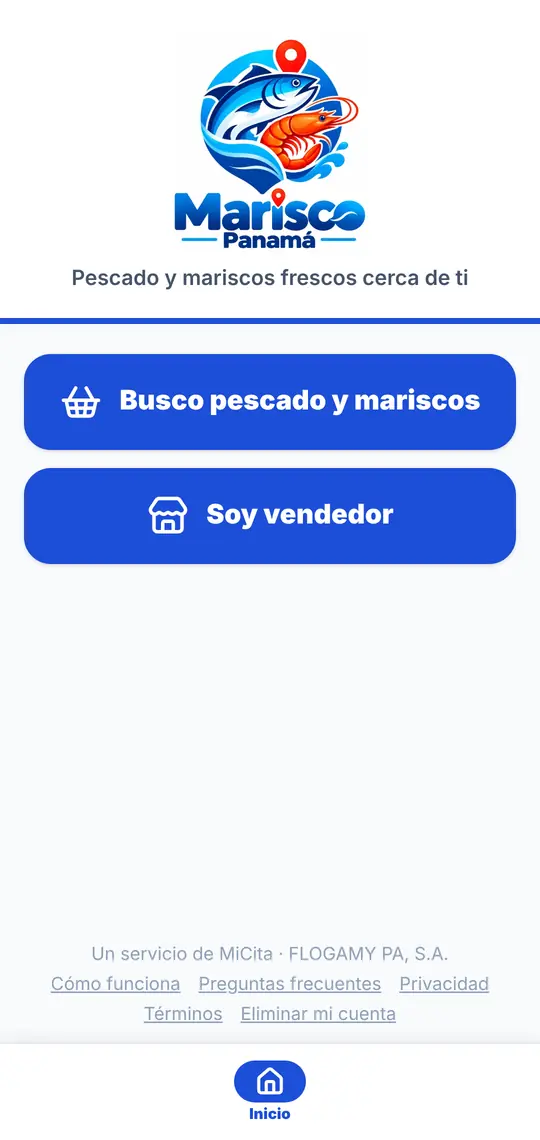
1. «Busco pescado y mariscos»
En Inicio, toca «Busco pescado y mariscos». Abajo tienes tus botones: Inicio, Mapa, Mis vendedores y Mi página.
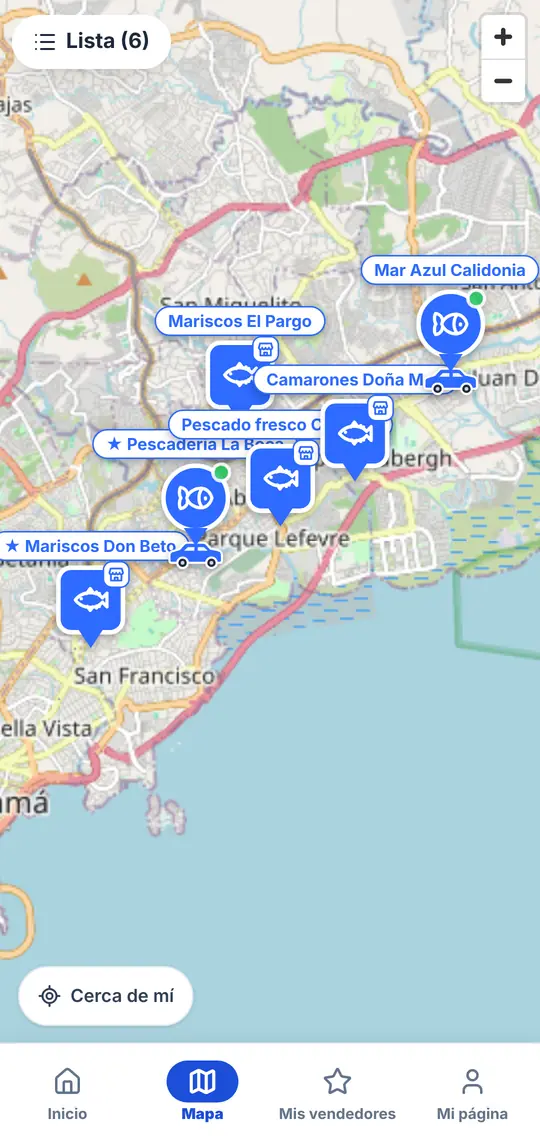
2. El botón Mapa: los pins grandes
Los pins grandes son los vendedores de la aplicación. Con la tiendita: su puesto fijo. Con el carrito y el punto verde: pasa por tu zona ahora, en vivo. La ★ marca los vendedores de los que eres cliente. Toca un pin para abrir su página.
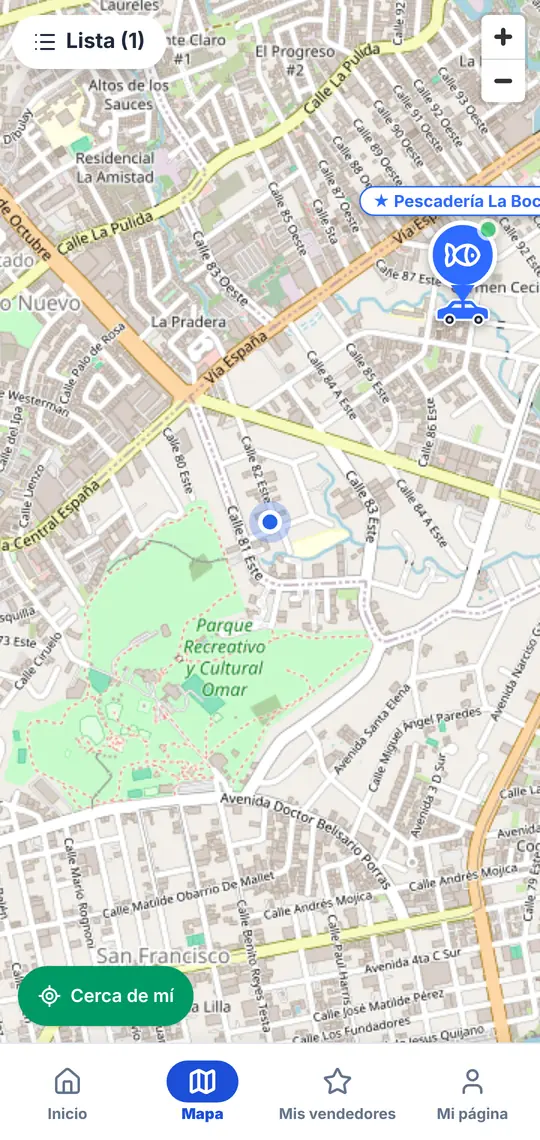
3. Mapa › «Cerca de mí»
Tócalo (se pone verde): el mapa se centra en tu ubicación, el punto azul. Tócalo otra vez para apagarlo.
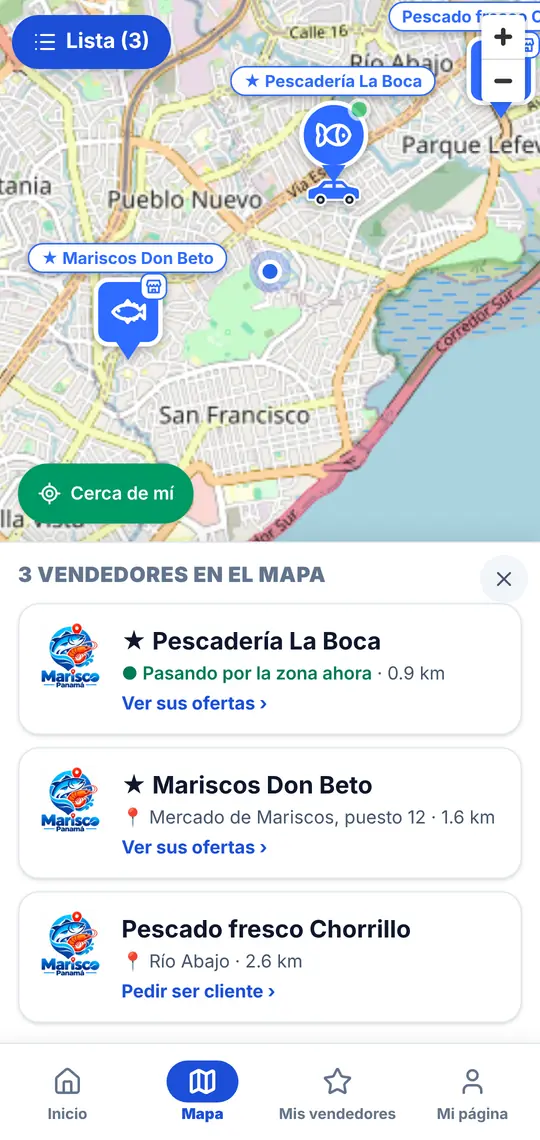
4. Mapa › «Lista»
Los vendedores de la parte del mapa que ves. Con «Cerca de mí», del más cerca al más lejos, con los km; si no, primero los que pasan por tu zona ahora (en verde). Toca uno para abrir su página.
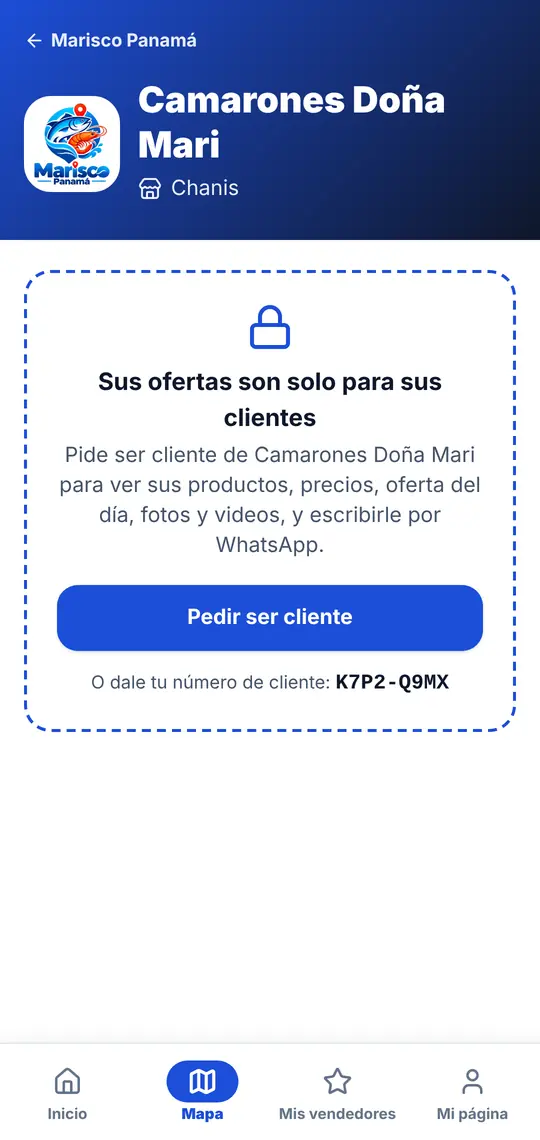
5. Su página › «Pedir ser cliente»
Sus precios los ven solo sus clientes: toca «Pedir ser cliente», o dale tu número de cliente. Cuando te acepta, ves su página.
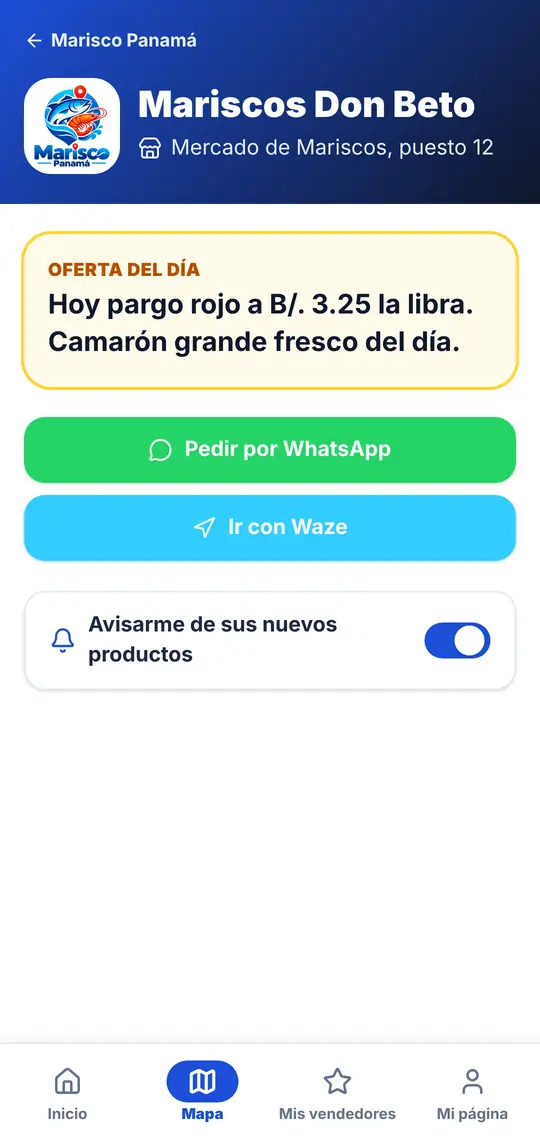
6. Su página: WhatsApp, Waze y la campanita
Su oferta del día, «Pedir por WhatsApp», «Ir con Waze» y la campanita «Avisarme»: te avisamos de sus nuevos productos.
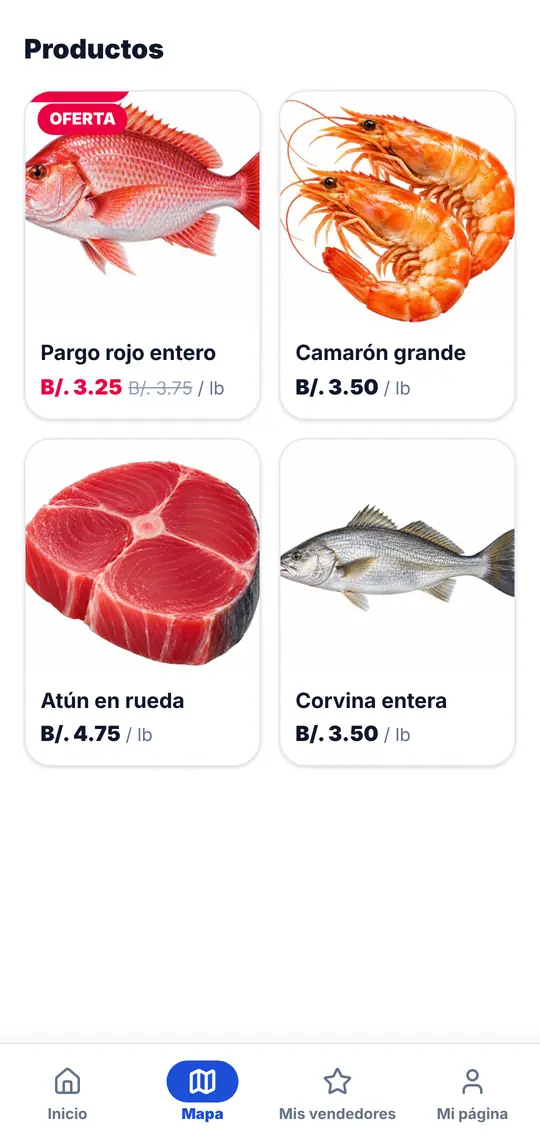
7. Su página › Productos
Con foto, precio y unidad; en rojo, el precio de oferta. Toca una foto para verla en grande.
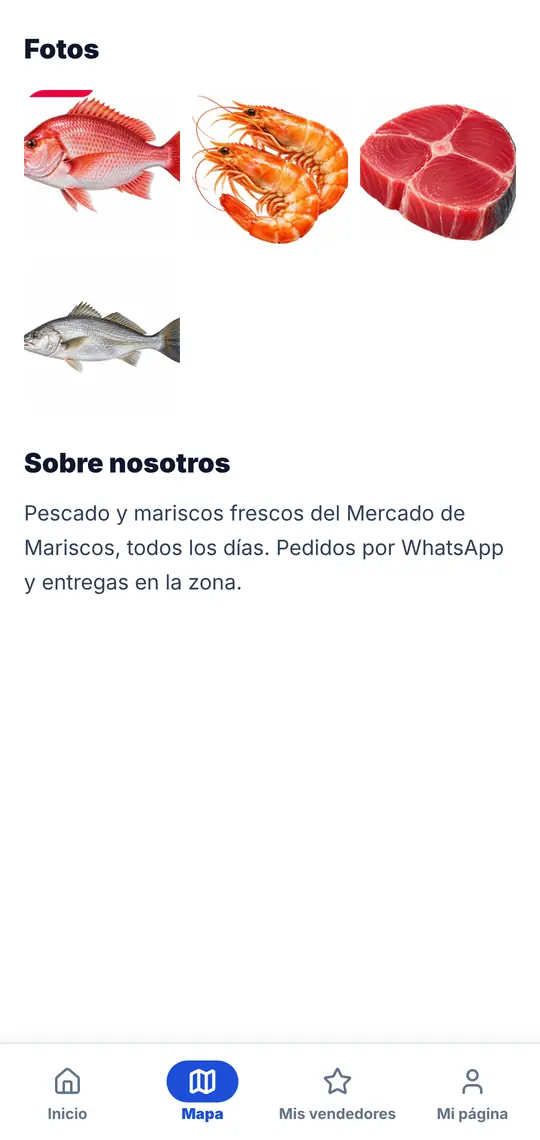
8. Su página › Fotos y «Sobre nosotros»
Sus fotos y videos, y quiénes son: su historia, sus horarios, sus entregas.
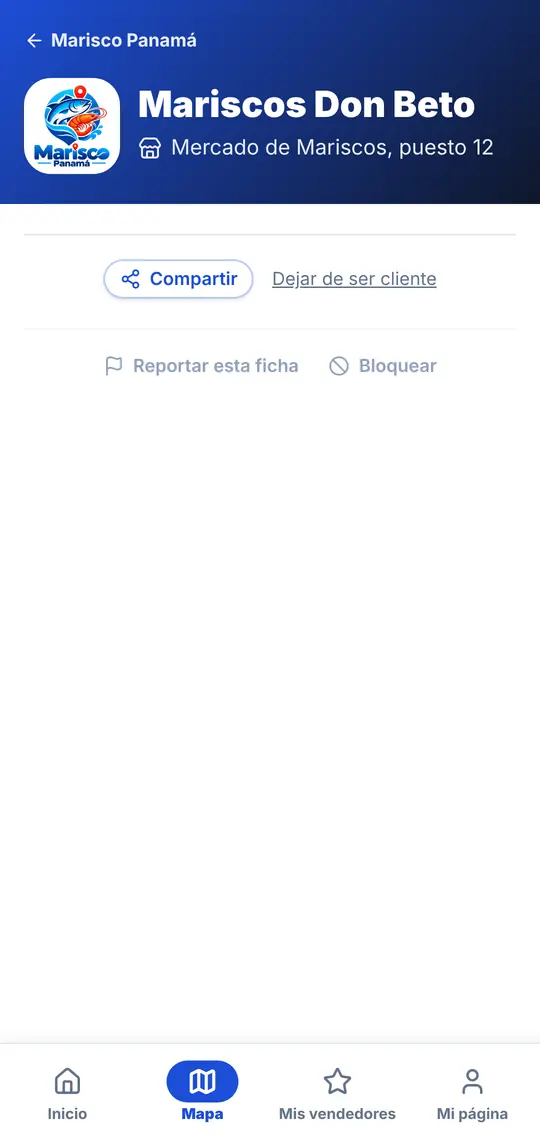
9. Su página › Compartir, Reportar, Bloquear
«Compartir» envía su página a quien quieras. «Dejar de ser cliente», «Reportar esta ficha» (el equipo de MiCita la revisa) o «Bloquear»: deja de aparecer para ti.
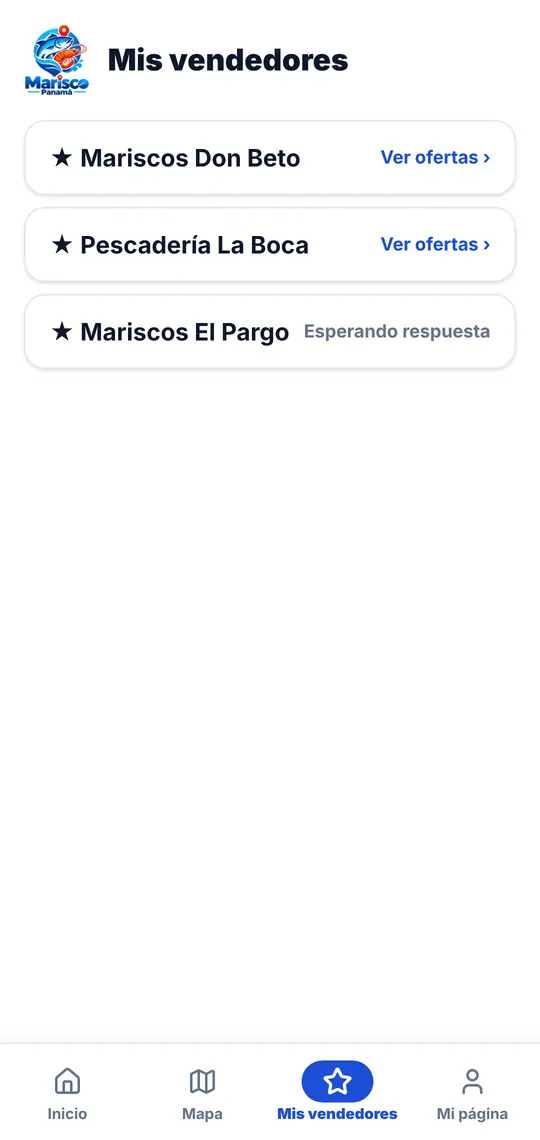
10. El botón Mis vendedores
Los vendedores de los que eres cliente y tus solicitudes que esperan respuesta. «Ver ofertas» abre su página.
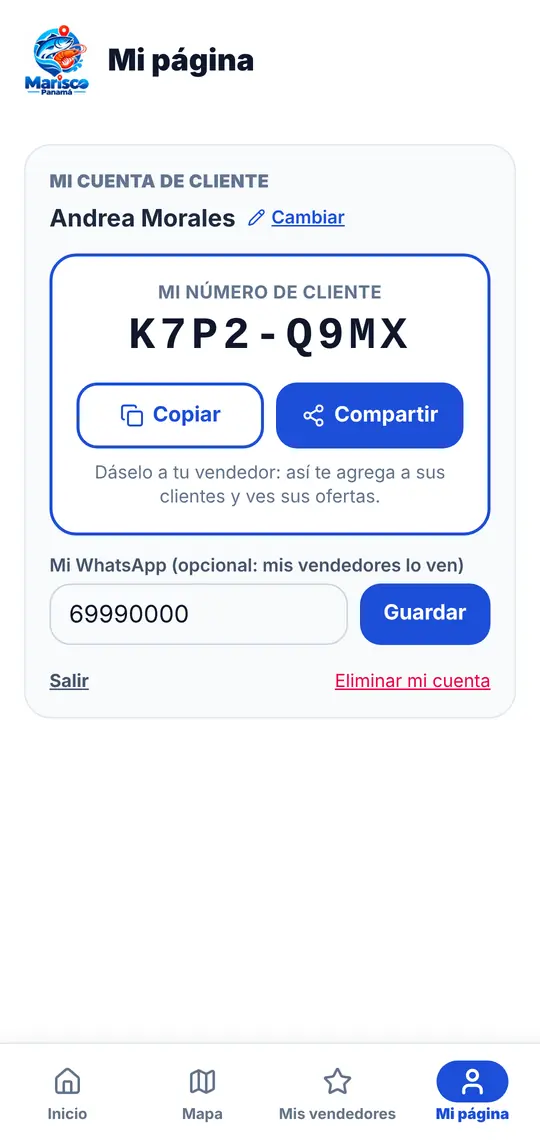
11. El botón Mi página
Tu número de cliente: «Copiar» o «Compartir», y dáselo a un vendedor: te agrega enseguida. Tu nombre («Cambiar»), tu WhatsApp (opcional), «Salir» y «Eliminar mi cuenta».
¿Vendes pescado o mariscos? Es gratis
Tu página de ofertas, tus clientes y tu ubicación en el mapa, desde tu teléfono. Sin comisión.
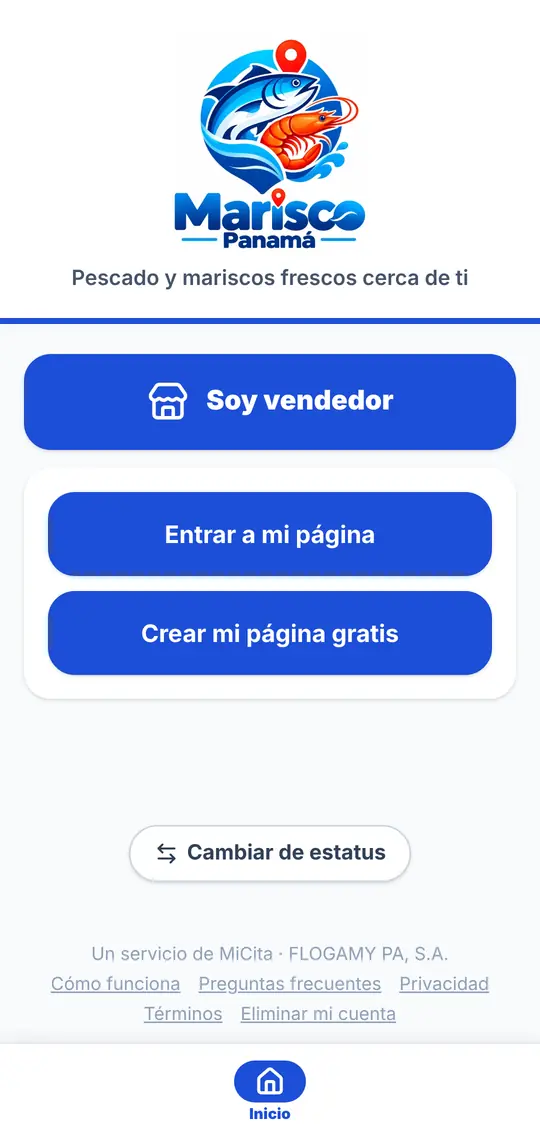
1. «Soy vendedor»
«Entrar a mi página» o «Crear mi página gratis», con tu teléfono y una contraseña. «Cambiar de estatus» vuelve a la elección del inicio. Abajo tienes tus botones: Inicio, Compartir, Mi página, Clientes y Ver.
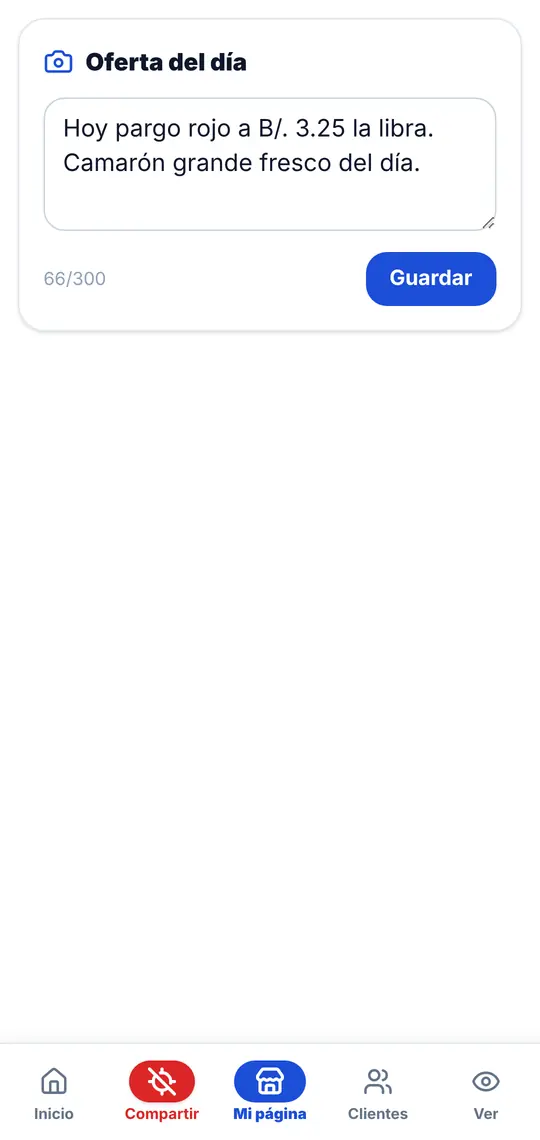
2. El botón Mi página: Oferta del día
Escribe tu oferta del día y toca «Guardar»: tus clientes la ven arriba de tu página.
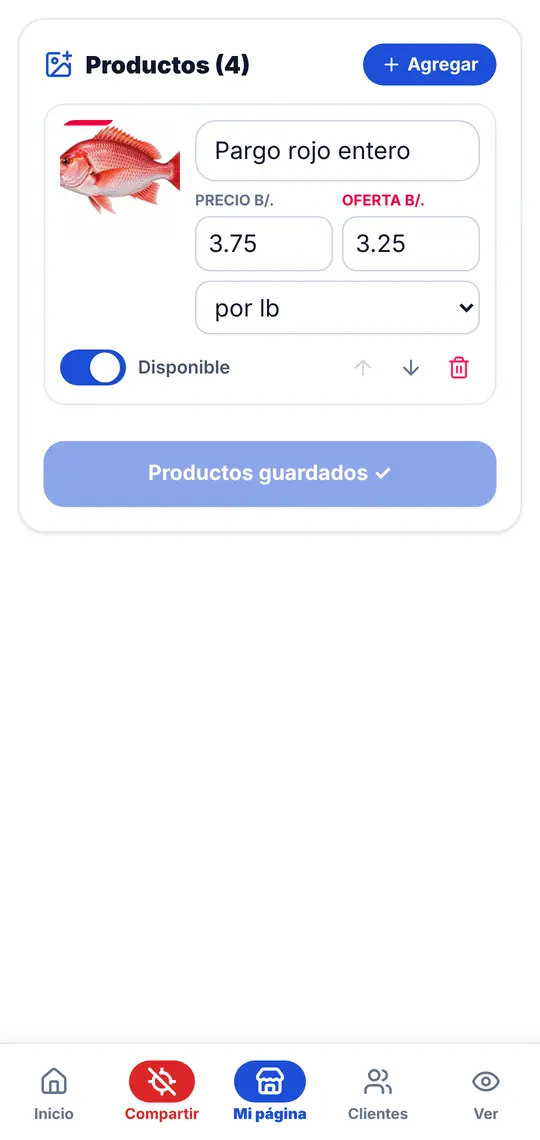
3. Mi página › Productos
«Agregar»: foto, nombre, precio, precio de oferta y unidad. «Disponible» lo muestra u oculta, las flechas cambian el orden y la papelera lo quita.
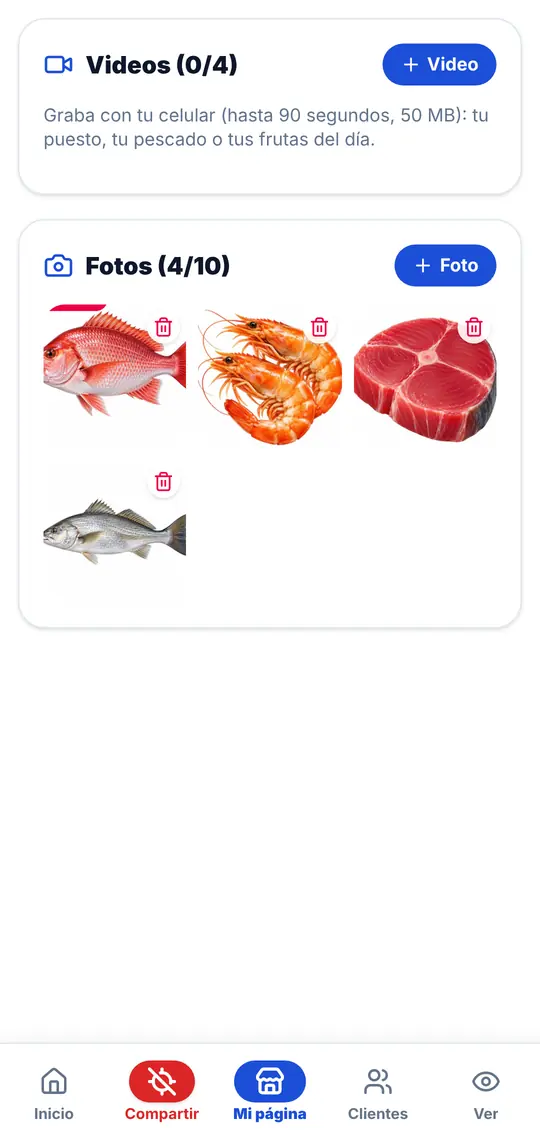
4. Mi página › Fotos y videos
Hasta 10 fotos y 4 videos desde tu teléfono. Tu puesto, tu carro, tu mercancía.
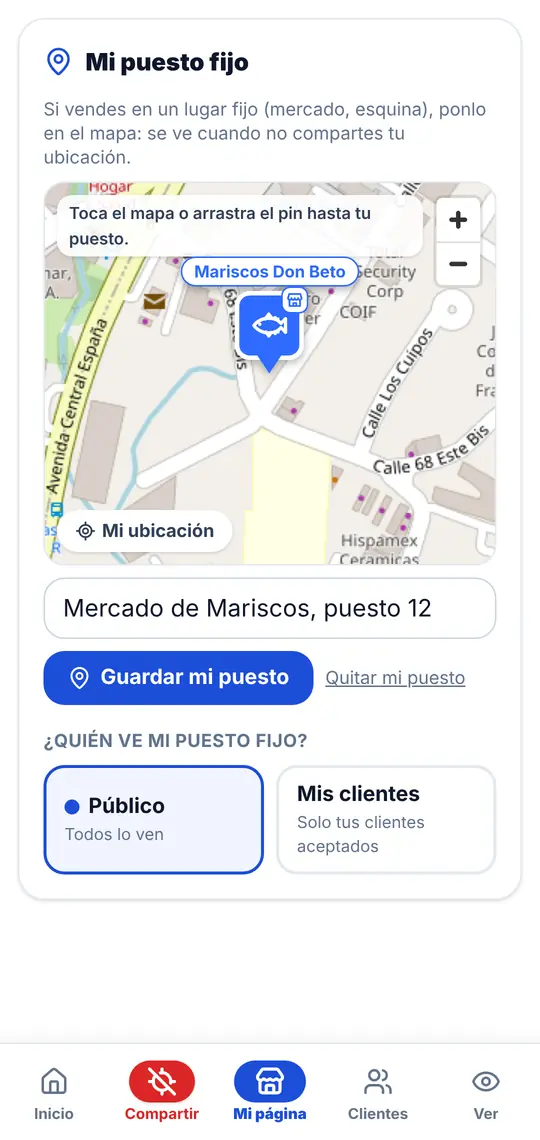
5. Mi página › Mi puesto fijo
Toca el mapa o arrastra el pin hasta tu puesto, o toca «Mi ubicación». Escribe dónde es, toca «Guardar mi puesto» y elige quién lo ve: todo el público o solo tus clientes.
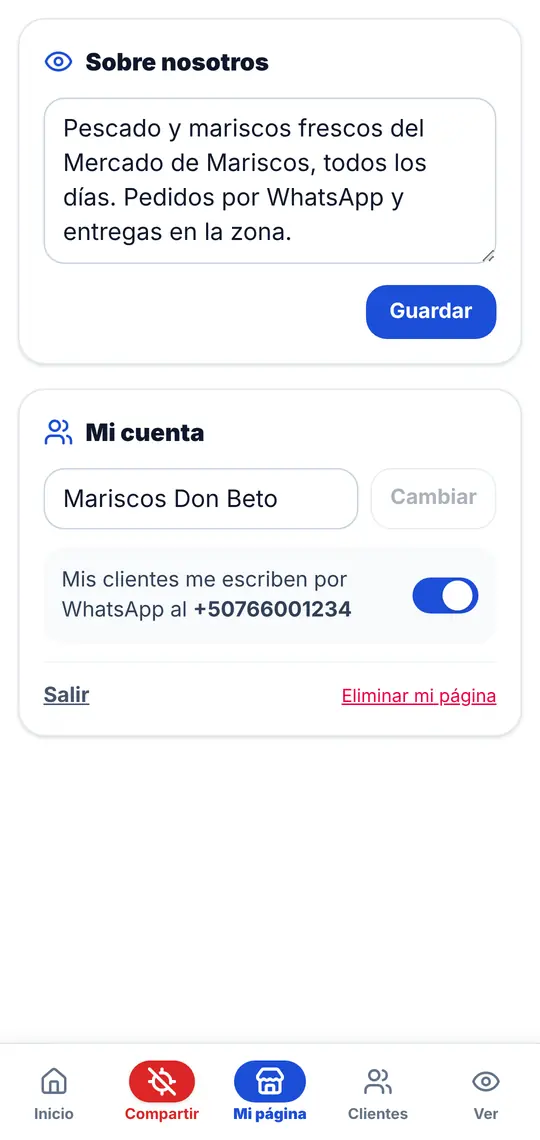
6. Mi página › Sobre nosotros y Mi cuenta
Quiénes son, sus horarios, sus entregas. Tu nombre («Cambiar»), si tus clientes te escriben por WhatsApp, «Salir» y «Eliminar mi página».
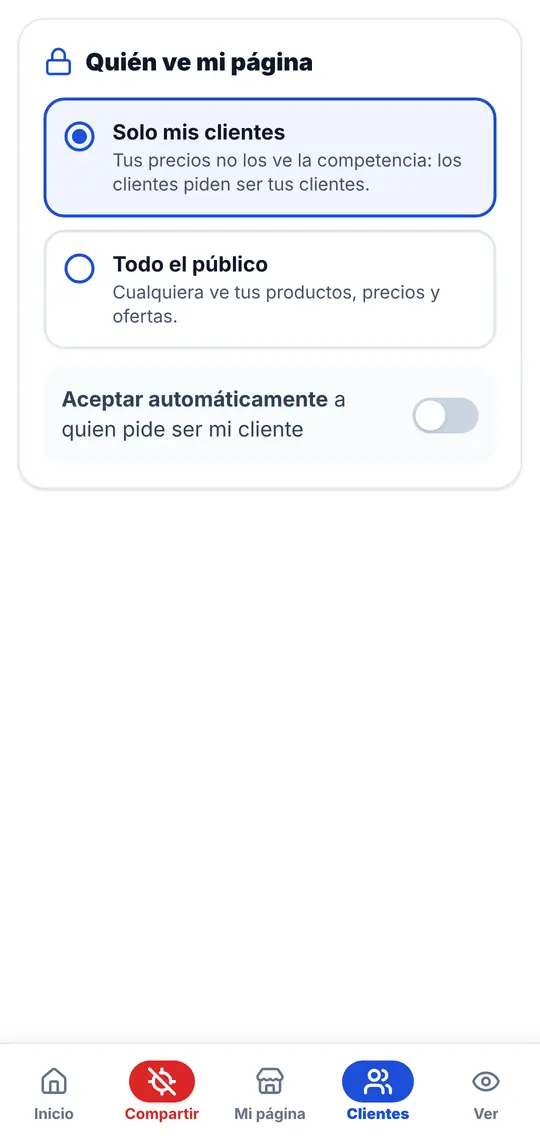
7. El botón Clientes: quién ve tu página
Solo tus clientes (la competencia no ve tus precios) o todo el público. «Aceptar automáticamente»: quien pide ser tu cliente lo es enseguida.
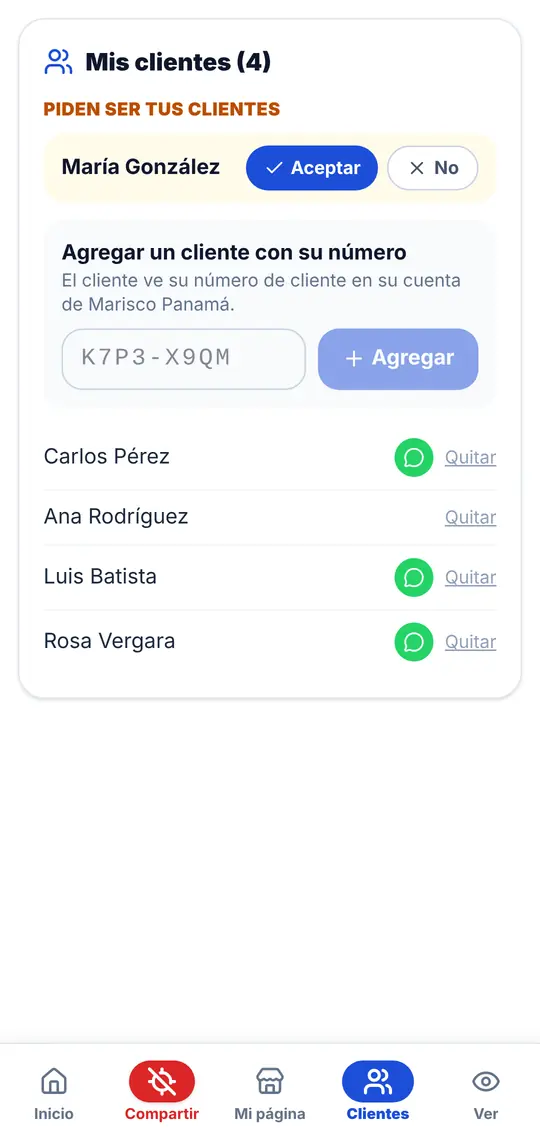
8. Clientes › Mis clientes
Acepta o rechaza las solicitudes, agrega a un cliente con su número de cliente, escríbele por WhatsApp o quítalo.
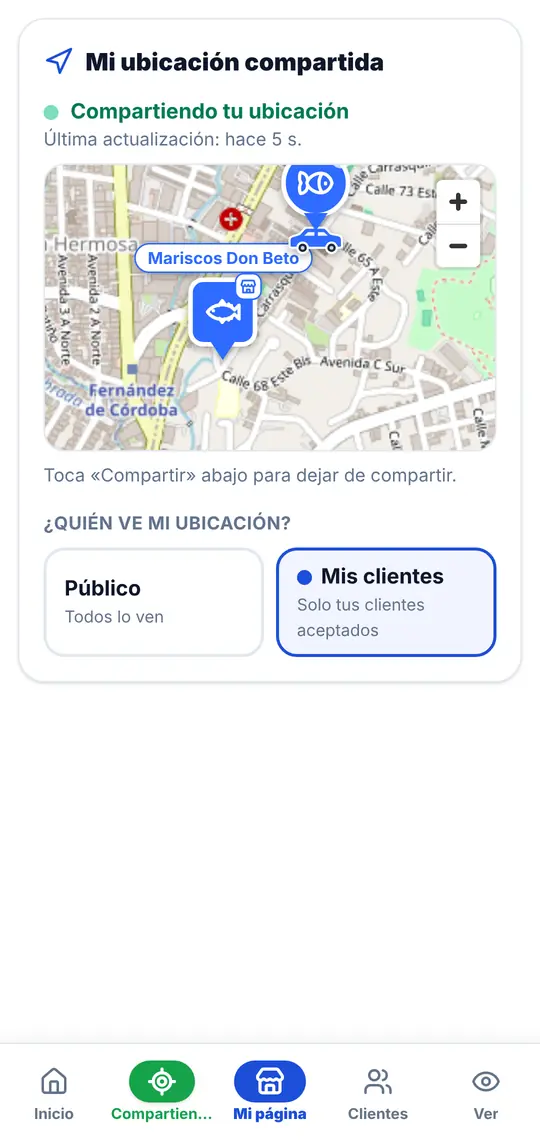
9. El botón Compartir
Tócalo al salir: se pone verde y tus clientes te ven pasar en el mapa, también con la pantalla apagada. Elige quién te ve: todo el público o solo tus clientes. Tócalo otra vez para dejar de compartir.
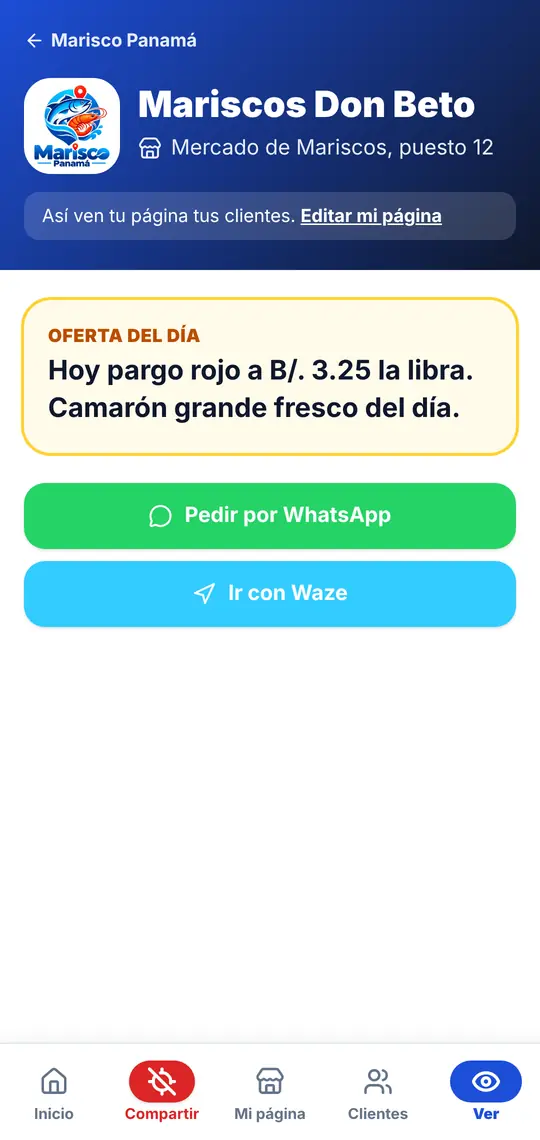
10. El botón Ver
Tu página tal como la ven tus clientes. «Editar mi página» te devuelve a Mi página.
Imágenes de ejemplo con nombres, precios y números ficticios.
¿Para quién?
Quien busca pescado y mariscos frescos, y vendedores que quieren fidelizar a sus clientes.
- ✓ Tus vendedores en vivo en el mapa (solo sus clientes aceptados ven dónde están)
- ✓ Puestos fijos en el mapa
- ✓ Página de ofertas para sus clientes: productos, precios, fotos y videos
- ✓ Contacto directo por WhatsApp
- ✓ Registro gratis del vendedor
- ✓ Tú eliges quién ve tu puesto y tu ubicación en vivo: todos o solo tus clientes
Preguntas frecuentes
›¿Cuánto cuesta?
La aplicación es gratis para los clientes y para los vendedores.
›¿Por qué no veo la página de un vendedor?
Los vendedores deciden quién ve su página. Toca «Pedir ser cliente» y espera su respuesta, o dale tu número de cliente.
›¿Dónde está mi número de cliente?
En la pestaña Mi página. Dáselo a un vendedor: con él te agrega a sus clientes enseguida.
›¿Qué es la campanita?
Actívala en la página de un vendedor: recibes una notificación cuando agrega productos. Apágala cuando quieras.
›¿Por qué no veo a un vendedor en movimiento?
Solo aparece en vivo mientras tiene «Compartir» en verde, y a veces solo para sus clientes aceptados.
›¿Mis precios los ve la competencia?
No si eliges «solo mis clientes»: tú decides quién ve tu página.
›¿Se guarda mi ubicación?
Tu posición solo se envía mientras «Compartir» está en verde, y solo la ven las personas que tú autorizas. «Mi ubicación» en el mapa sirve para centrarlo en ti y no se guarda, salvo el punto de un aviso «Avísame cuando esté cerca», que se borra al día siguiente.
›¿Qué hago si una página no me gusta?
Bloquéala: deja de aparecer para ti, y la desbloqueas cuando quieras desde Inicio. También puedes reportarla: el equipo de MiCita la revisa.
›¿Cómo elimino mi cuenta?
Soy vendedor: al final de Mi página, en Mi cuenta, toca «Eliminar mi página». Cliente: en la pestaña Mi página, toca «Eliminar mi cuenta». Solo se elimina tu cuenta de esta aplicación: tu número y tu contraseña siguen sirviendo en las demás aplicaciones MiCita. Para eliminar también tu cuenta MiCita, escribe a contact@micita.pa. Todo se explica en «Eliminar mi cuenta», abajo en Inicio.
›¿Qué número y qué contraseña uso?
Tu número de teléfono y la misma contraseña en todas las aplicaciones MiCita (Chivas, Escolar, Taxi, Marisco, Fruteros, Mis Car Wash, Mis Fondas, Billeteros, Mis Llanterías) y en Bote. Si tu número ya tiene cuenta en otra aplicación, regístrate aquí con esa misma contraseña. Después de 5 contraseñas incorrectas, el número se bloquea 15 minutos: usa «Olvidé mi contraseña» para recibir un código por SMS.
Marisco Panamá es un servicio de MiCita (FLOGAMY PA, S.A.). MiCita no compra ni vende productos: pone en contacto a los clientes con los vendedores. Privacidad · Términos