
Tu llantería, cerca de ti
Ve en el mapa las llanterías de tu zona: los locales fijos y las que van a domicilio o dan auxilio en carretera cuando están cerca. Pide ser cliente de una llantería y verás su página: servicios, llantas, precios, oferta del día, fotos, videos y su WhatsApp.



La aplicación Mis Llanterías Panamá
Así funciona, paso a paso
Una sola aplicación para los clientes y las llanterías. Gratis en Google Play.
¿Buscas una llantería?
Una llanta ponchada, un balanceo, llantas nuevas: encuentra la llantería más cerca y sus precios.
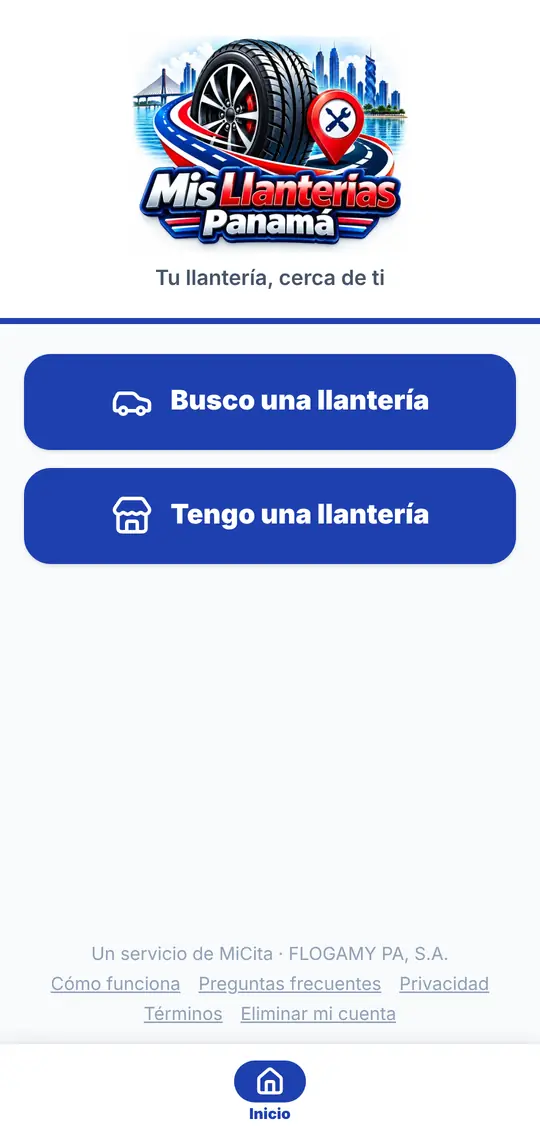
1. «Busco una llantería»
En Inicio, toca «Busco una llantería». Abajo tienes tus botones: Inicio, Mapa, Mis llanterías y Mi página.
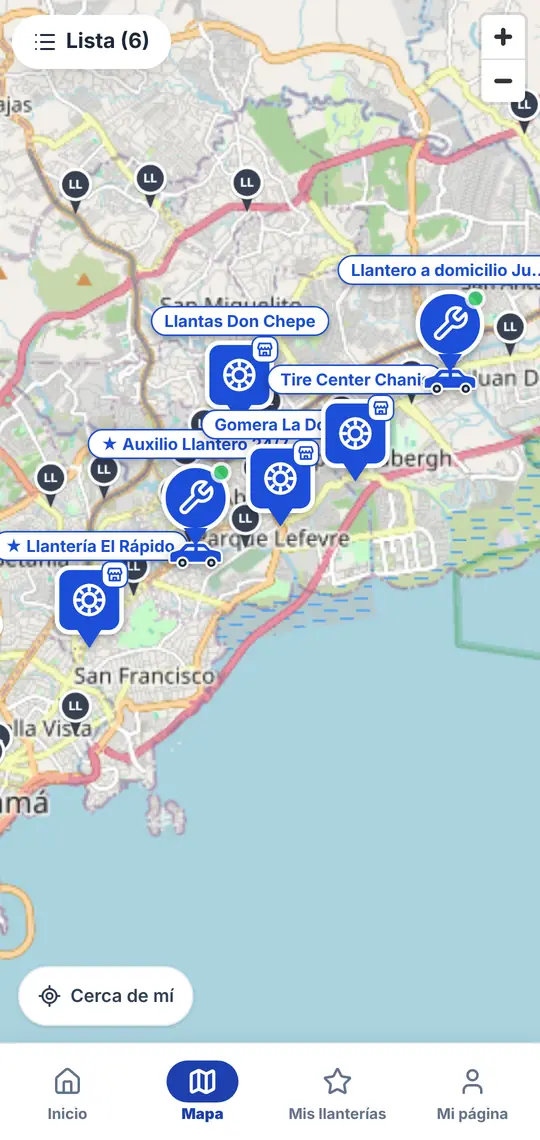
2. El botón Mapa: los pins grandes
Los pins grandes son las llanterías de la aplicación. Con la tiendita: su local fijo. Con el carrito y el punto verde: pasa por tu zona ahora, en vivo. La ★ marca las llanterías de las que eres cliente. Toca un pin para abrir su página.
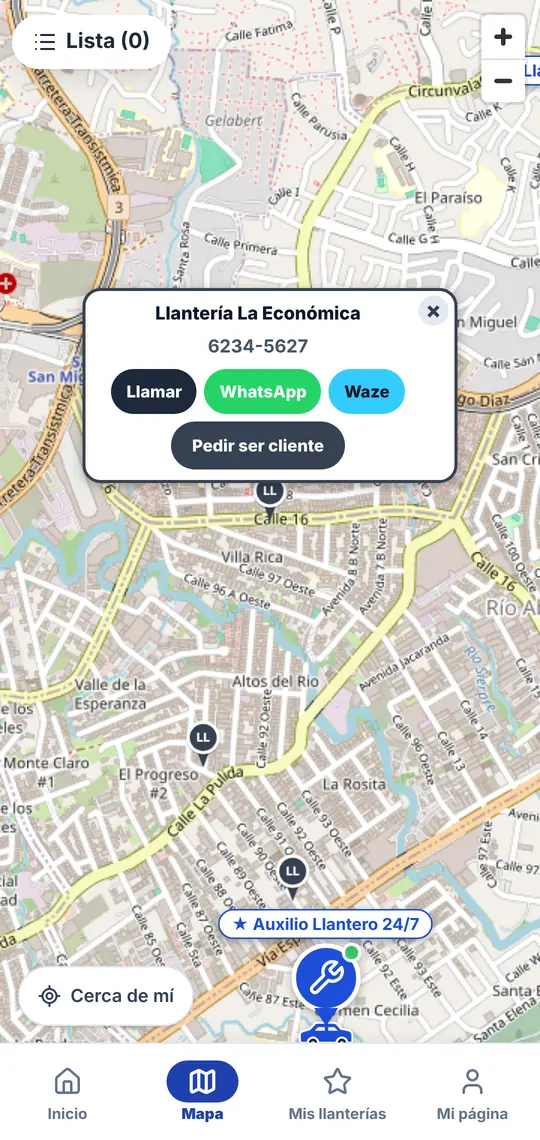
3. Mapa › los pins pequeños
Los pins pequeños son otras llanterías de la zona, que todavía no están en la aplicación. Toca uno: su nombre, su teléfono, «Llamar», WhatsApp y Waze.
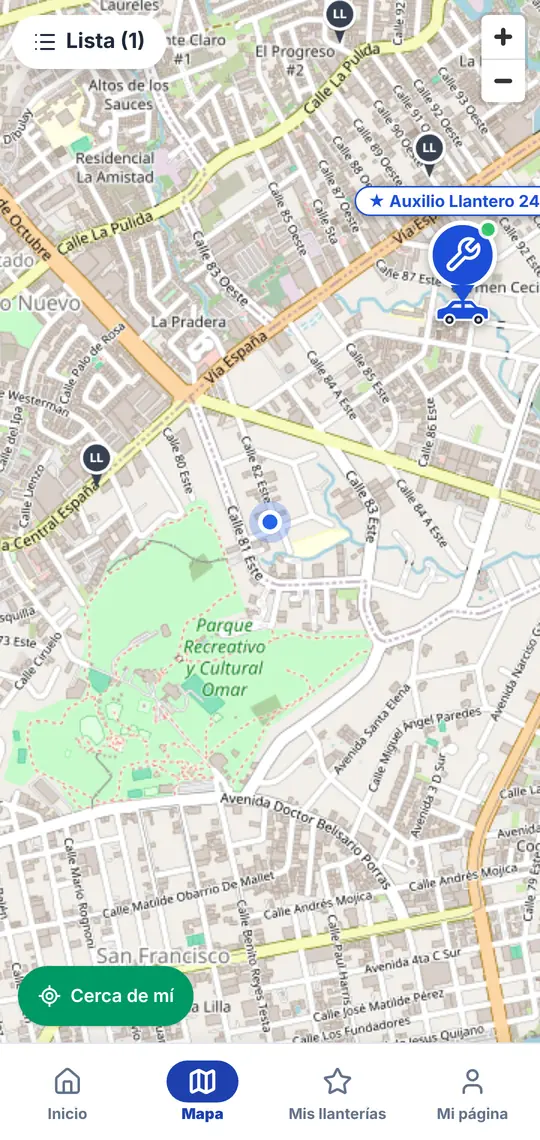
4. Mapa › «Cerca de mí»
Tócalo (se pone verde): el mapa se centra en tu ubicación, el punto azul. Tócalo otra vez para apagarlo.
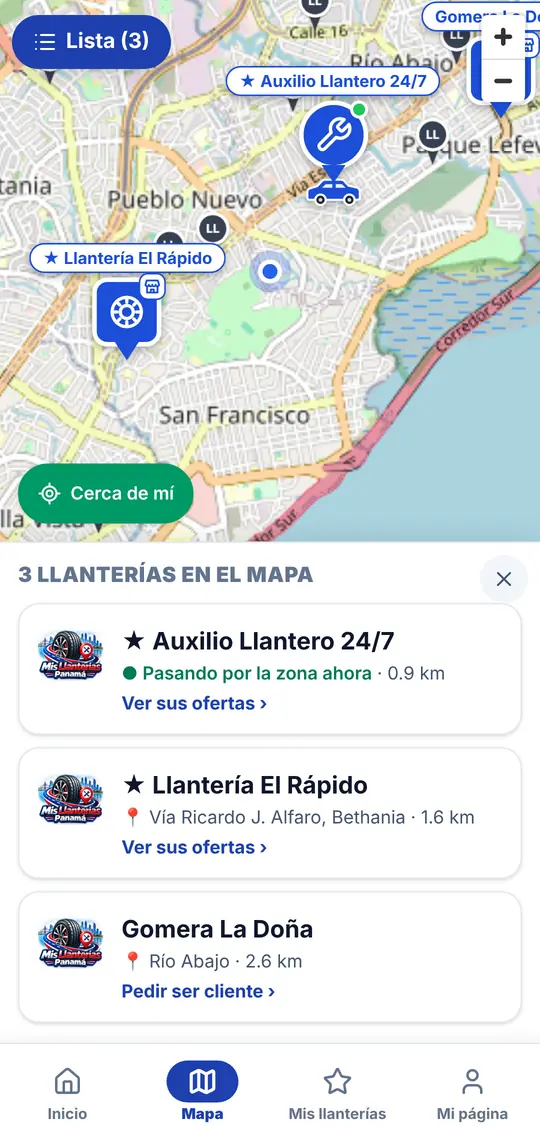
5. Mapa › «Lista»
Las llanterías de la parte del mapa que ves. Con «Cerca de mí», del más cerca al más lejos, con los km; si no, primero las que pasan por tu zona ahora (en verde). Toca uno para abrir su página.
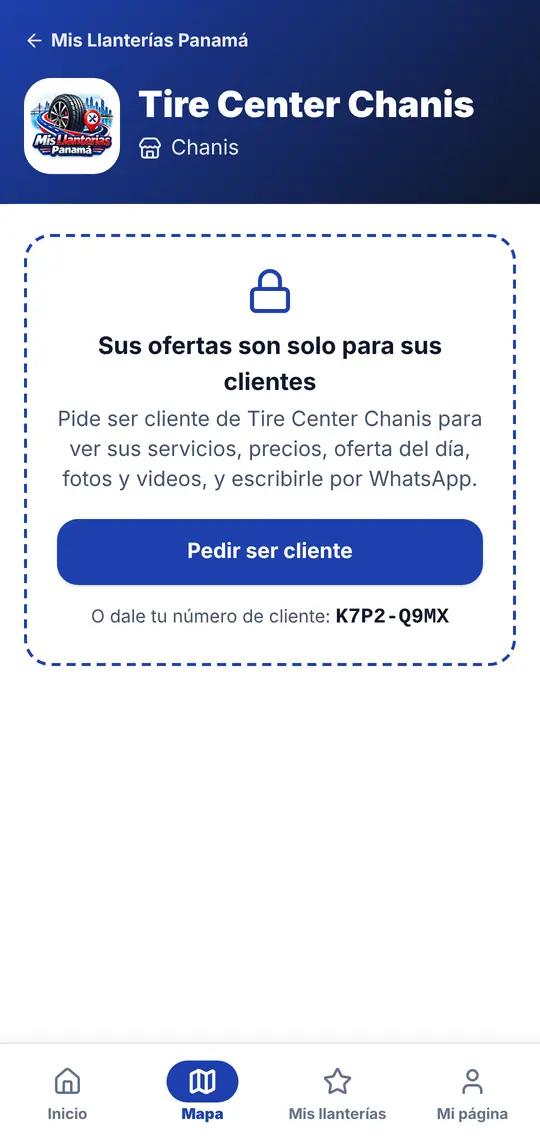
6. Su página › «Pedir ser cliente»
Sus precios los ven solo sus clientes: toca «Pedir ser cliente», o dale tu número de cliente. Cuando te acepta, ves su página.
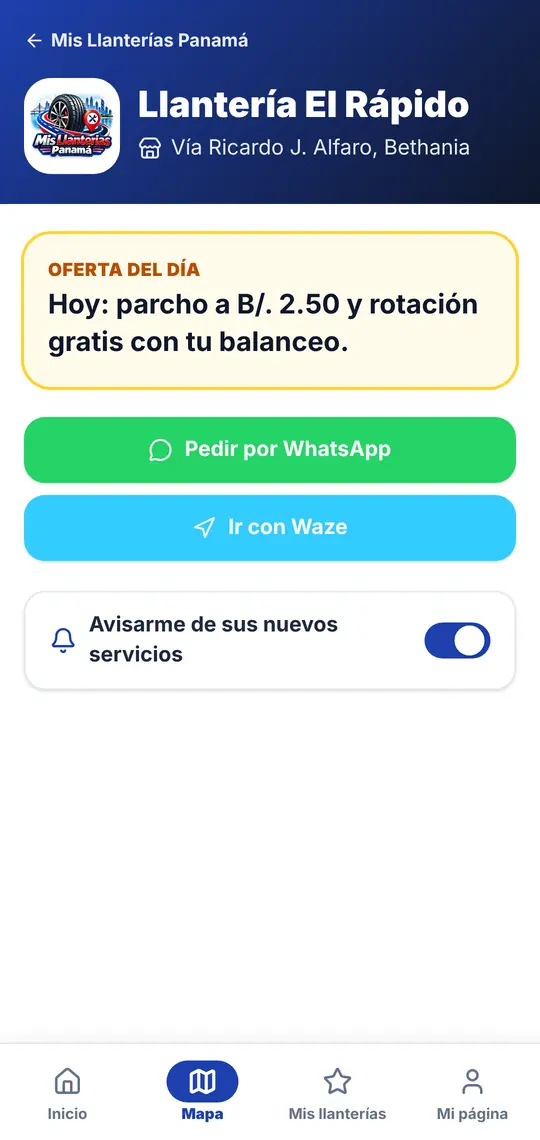
7. Su página: WhatsApp, Waze y la campanita
Su oferta del día, «Pedir por WhatsApp», «Ir con Waze» y la campanita «Avisarme»: te avisamos de sus nuevos servicios.
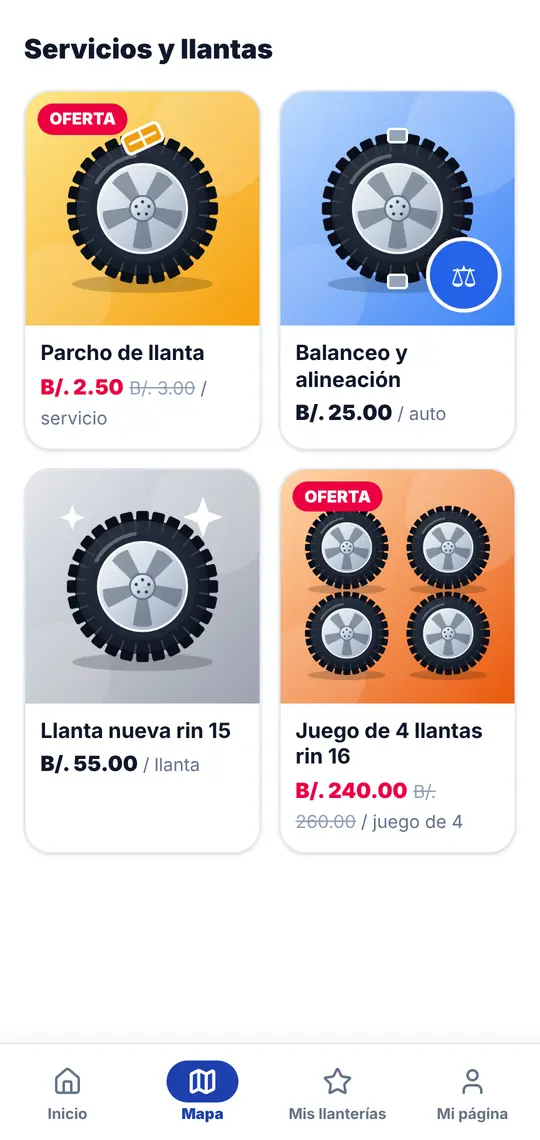
8. Su página › Servicios y llantas
Con foto, precio y unidad; en rojo, el precio de oferta. Toca una foto para verla en grande.
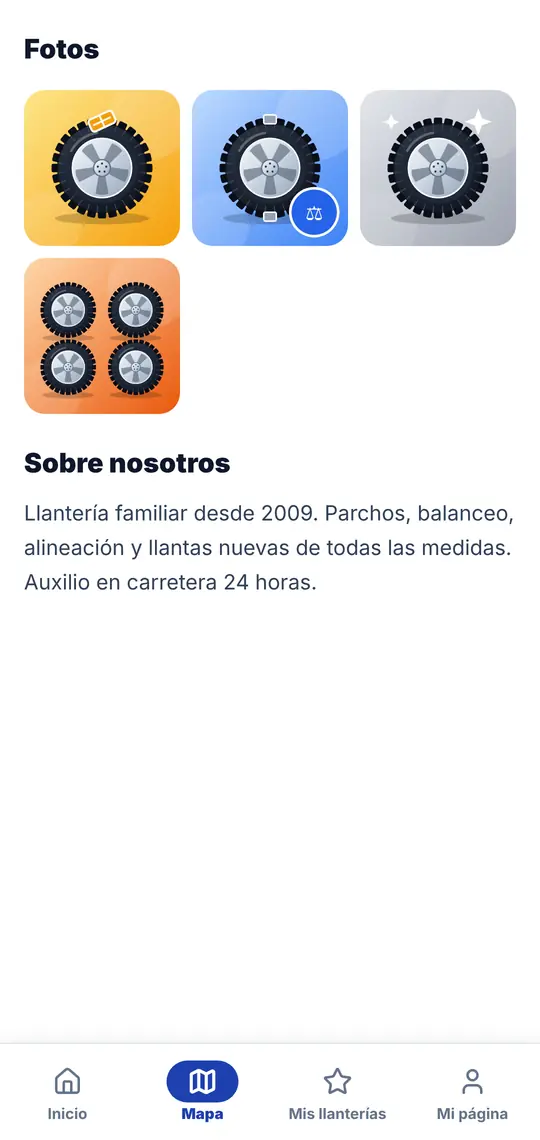
9. Su página › Fotos y «Sobre nosotros»
Sus fotos y videos, y quiénes son: su historia, sus horarios, sus entregas.
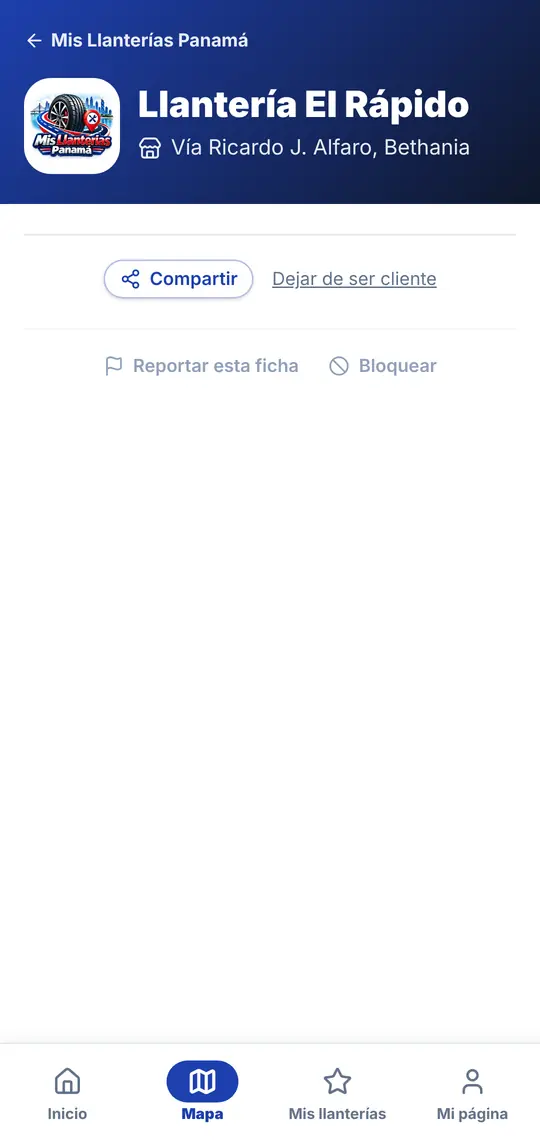
10. Su página › Compartir, Reportar, Bloquear
«Compartir» envía su página a quien quieras. «Dejar de ser cliente», «Reportar esta ficha» (el equipo de MiCita la revisa) o «Bloquear»: deja de aparecer para ti.
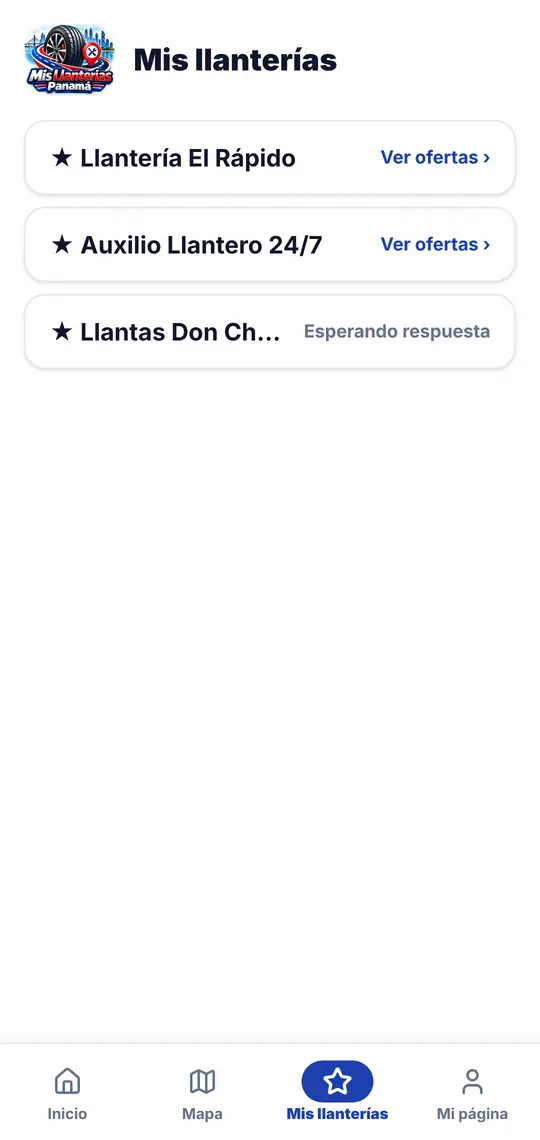
11. El botón Mis llanterías
Las llanterías de las que eres cliente y tus solicitudes que esperan respuesta. «Ver ofertas» abre su página.
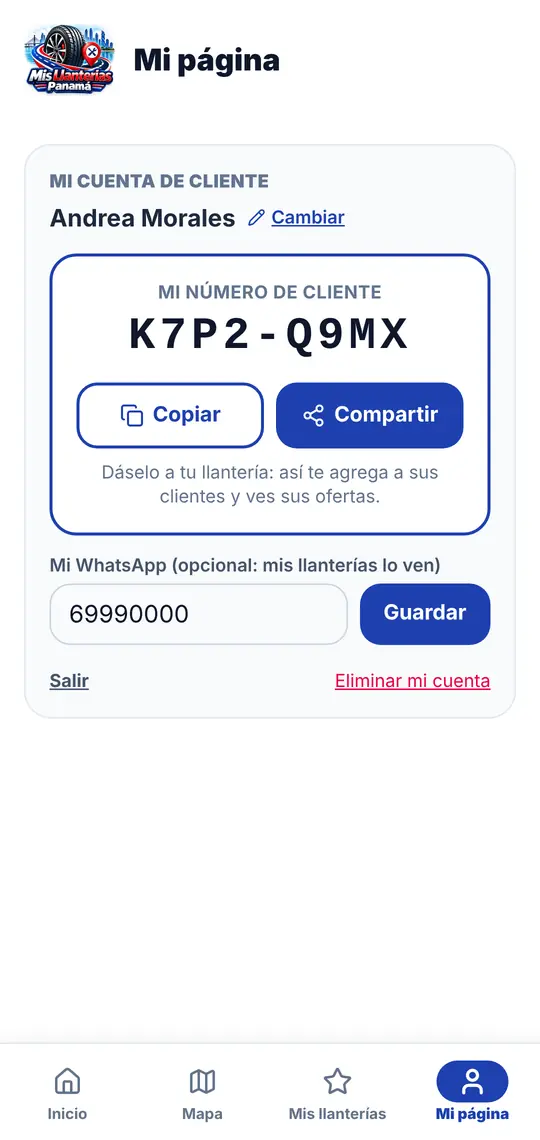
12. El botón Mi página
Tu número de cliente: «Copiar» o «Compartir», y dáselo a una llantería: te agrega enseguida. Tu nombre («Cambiar»), tu WhatsApp (opcional), «Salir» y «Eliminar mi cuenta».
¿Tienes una llantería? Es gratis
Tu página de ofertas, tus clientes y tu ubicación en el mapa, desde tu teléfono. Sin comisión.
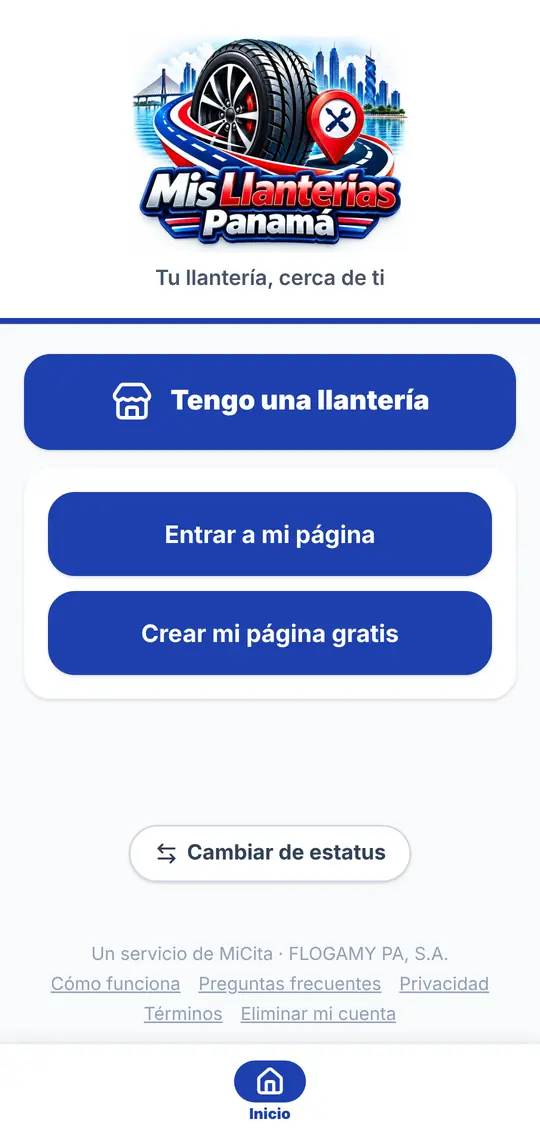
1. «Tengo una llantería»
«Entrar a mi página» o «Crear mi página gratis», con tu teléfono y una contraseña. «Cambiar de estatus» vuelve a la elección del inicio. Abajo tienes tus botones: Inicio, Compartir, Mi página, Clientes y Ver.
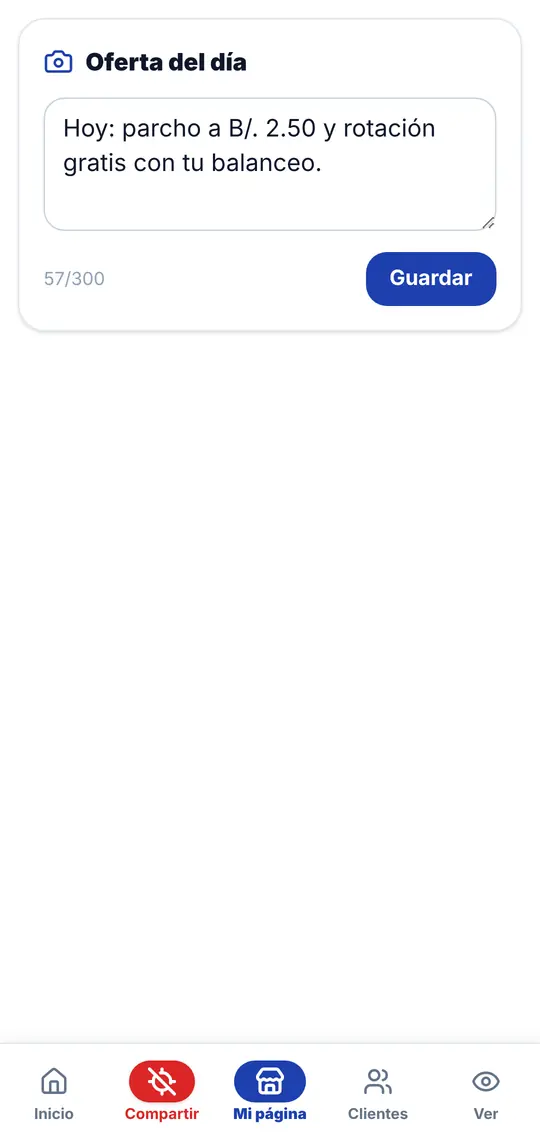
2. El botón Mi página: Oferta del día
Escribe tu oferta del día y toca «Guardar»: tus clientes la ven arriba de tu página.
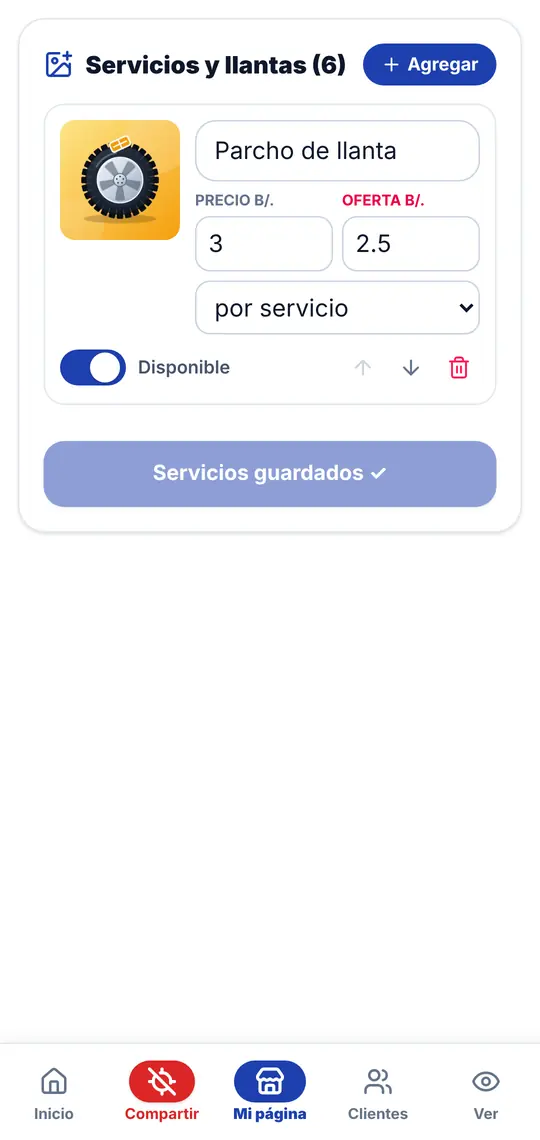
3. Mi página › Servicios y llantas
«Agregar»: foto, nombre, precio, precio de oferta y unidad. «Disponible» lo muestra u oculta, las flechas cambian el orden y la papelera lo quita.
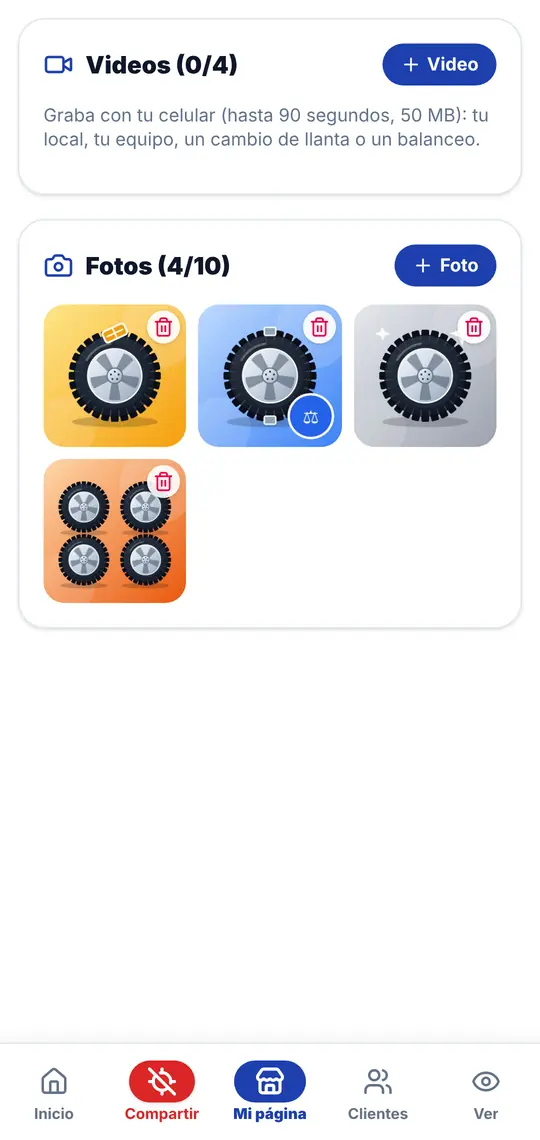
4. Mi página › Fotos y videos
Hasta 10 fotos y 4 videos desde tu teléfono. Tu local, tus llantas, tu equipo de balanceo y alineación.
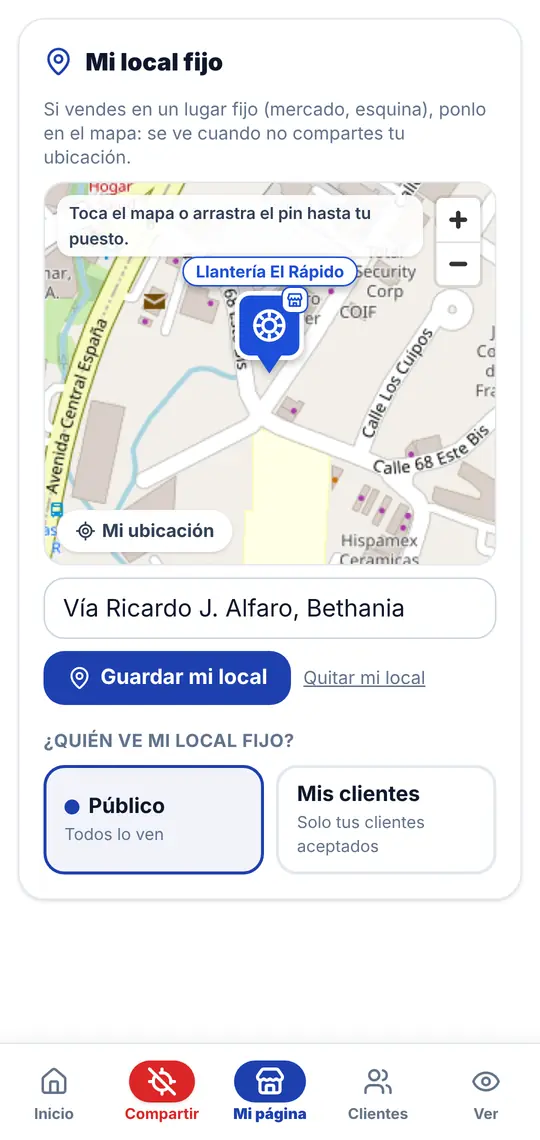
5. Mi página › Mi local fijo
Toca el mapa o arrastra el pin hasta tu local, o toca «Mi ubicación». Escribe dónde es, toca «Guardar mi local» y elige quién lo ve: todo el público o solo tus clientes.
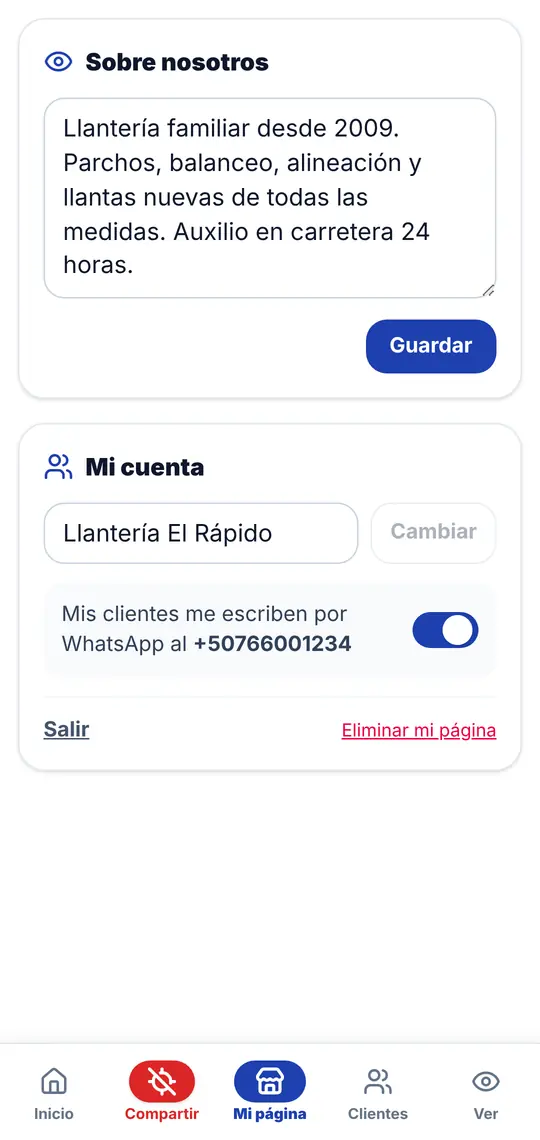
6. Mi página › Sobre nosotros y Mi cuenta
Quiénes son, sus horarios, sus entregas. Tu nombre («Cambiar»), si tus clientes te escriben por WhatsApp, «Salir» y «Eliminar mi página».
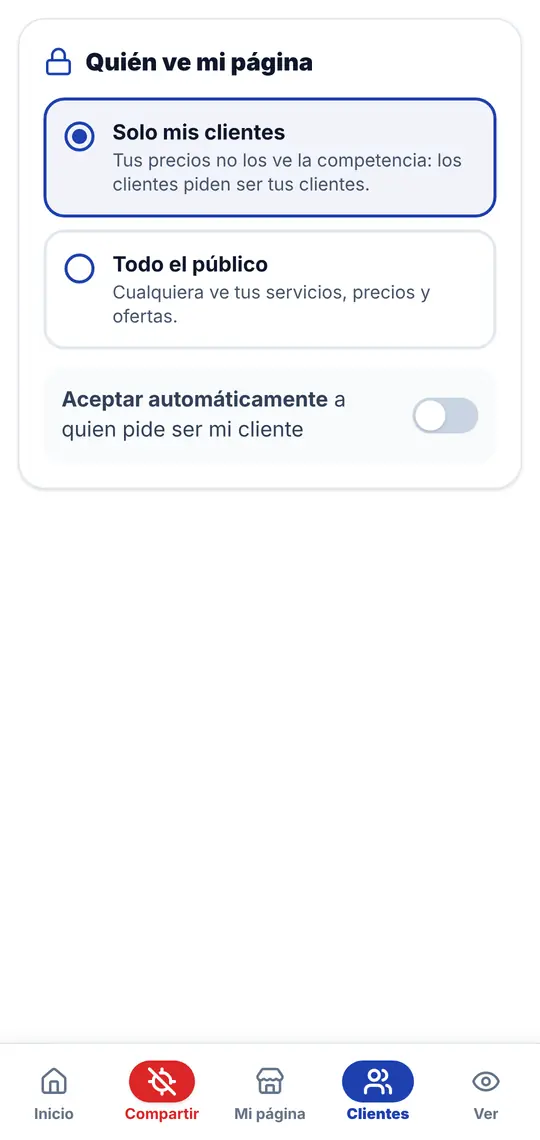
7. El botón Clientes: quién ve tu página
Solo tus clientes (la competencia no ve tus precios) o todo el público. «Aceptar automáticamente»: quien pide ser tu cliente lo es enseguida.
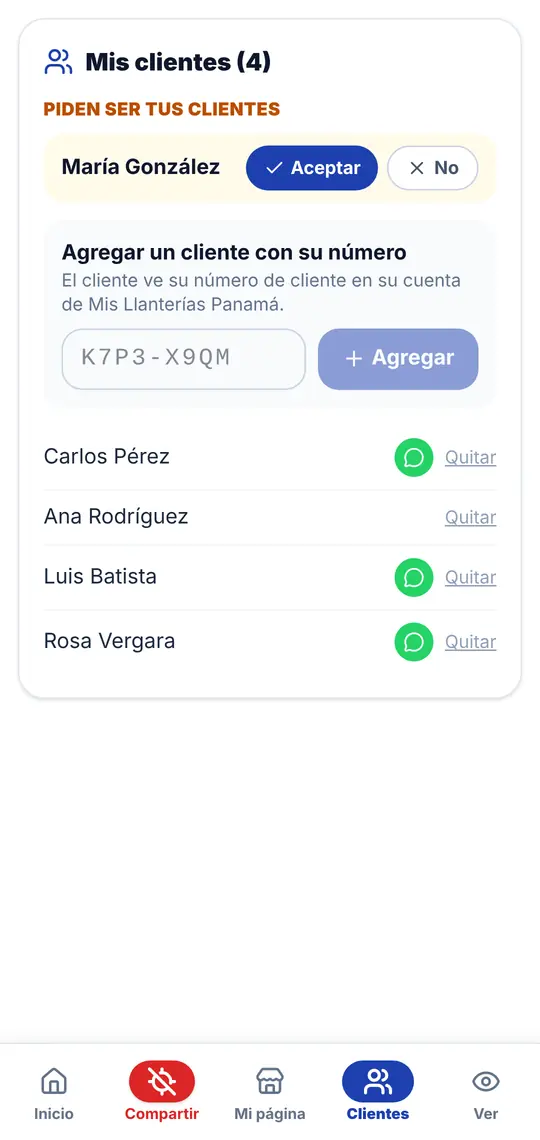
8. Clientes › Mis clientes
Acepta o rechaza las solicitudes, agrega a un cliente con su número de cliente, escríbele por WhatsApp o quítalo.
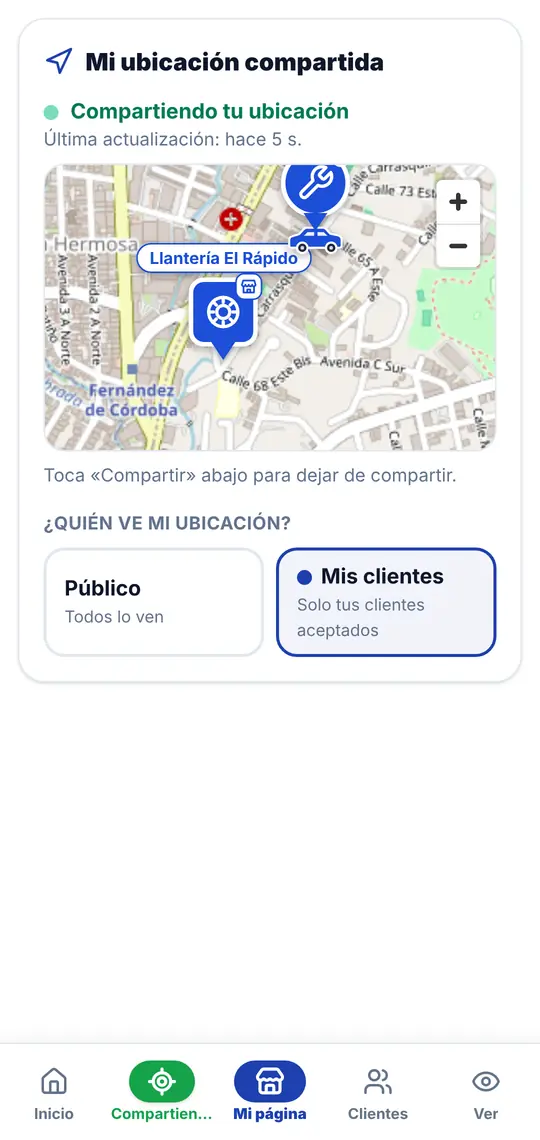
9. El botón Compartir
Tócalo al salir: se pone verde y tus clientes te ven pasar en el mapa, también con la pantalla apagada. Elige quién te ve: todo el público o solo tus clientes. Tócalo otra vez para dejar de compartir.
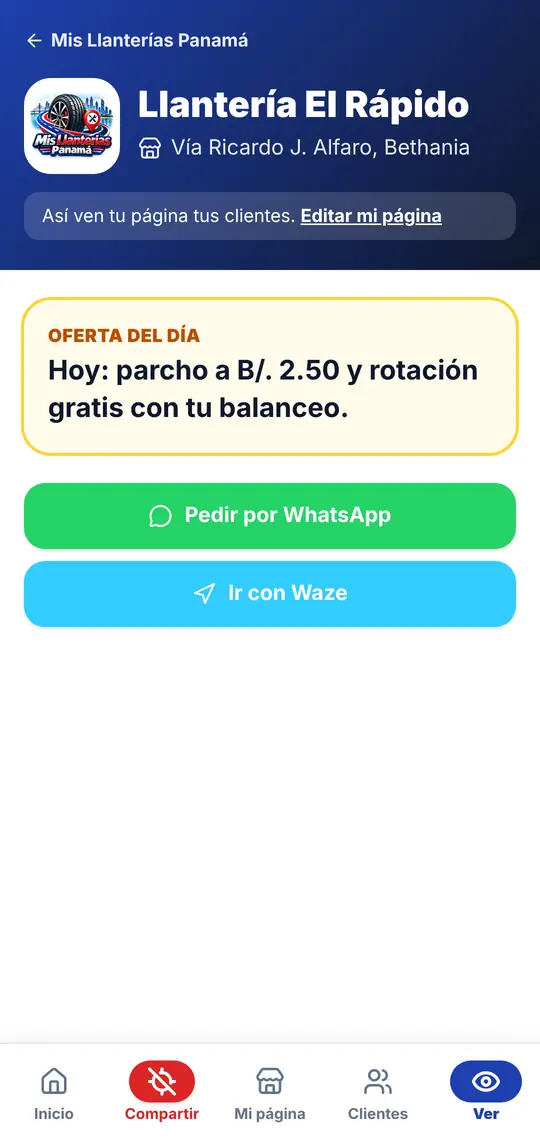
10. El botón Ver
Tu página tal como la ven tus clientes. «Editar mi página» te devuelve a Mi página.
Imágenes de ejemplo con nombres, precios y números ficticios.
¿Para quién?
Quien tiene una llanta ponchada o necesita llantas, balanceo o alineación, y llanterías que quieren fidelizar a sus clientes.
- ✓ Tus llanterías a domicilio en vivo en el mapa (solo sus clientes aceptados ven dónde están)
- ✓ Locales fijos en el mapa
- ✓ Página de ofertas para sus clientes: servicios, llantas, precios, fotos y videos
- ✓ Contacto directo por WhatsApp
- ✓ Registro gratis de la llantería
- ✓ Tú eliges quién ve tu local y tu ubicación en vivo: todos o solo tus clientes
Preguntas frecuentes
›¿Cuánto cuesta?
La aplicación es gratis para los clientes y para las llanterías.
›¿Por qué no veo la página de una llantería?
Las llanterías deciden quién ve su página. Toca «Pedir ser cliente» y espera su respuesta, o dale tu número de cliente.
›¿Dónde está mi número de cliente?
En la pestaña Mi página. Dáselo a una llantería: con él te agrega a sus clientes enseguida.
›¿Qué es la campanita?
Actívala en la página de una llantería: recibes una notificación cuando agrega servicios. Apágala cuando quieras.
›¿Por qué no veo a una llantería en movimiento?
Solo aparece en vivo mientras tiene «Compartir» en verde, y a veces solo para sus clientes aceptados.
›¿Mis precios los ve la competencia?
No si eliges «solo mis clientes»: tú decides quién ve tu página.
›¿Se guarda mi ubicación?
Tu posición solo se envía mientras «Compartir» está en verde, y solo la ven las personas que tú autorizas. «Mi ubicación» en el mapa sirve para centrarlo en ti y no se guarda, salvo el punto de un aviso «Avísame cuando esté cerca», que se borra al día siguiente.
›¿Qué hago si una página no me gusta?
Bloquéala: deja de aparecer para ti, y la desbloqueas cuando quieras desde Inicio. También puedes reportarla: el equipo de MiCita la revisa.
›¿Cómo elimino mi cuenta?
Tengo una llantería: al final de Mi página, en Mi cuenta, toca «Eliminar mi página». Cliente: en la pestaña Mi página, toca «Eliminar mi cuenta». Solo se elimina tu cuenta de esta aplicación: tu número y tu contraseña siguen sirviendo en las demás aplicaciones MiCita. Para eliminar también tu cuenta MiCita, escribe a contact@micita.pa. Todo se explica en «Eliminar mi cuenta», abajo en Inicio.
›¿Qué número y qué contraseña uso?
Tu número de teléfono y la misma contraseña en todas las aplicaciones MiCita (Chivas, Escolar, Taxi, Marisco, Fruteros, Mis Car Wash, Mis Fondas, Billeteros, Mis Llanterías) y en Bote. Si tu número ya tiene cuenta en otra aplicación, regístrate aquí con esa misma contraseña. Después de 5 contraseñas incorrectas, el número se bloquea 15 minutos: usa «Olvidé mi contraseña» para recibir un código por SMS.
Mis Llanterías Panamá es un servicio de MiCita (FLOGAMY PA, S.A.). MiCita no presta los servicios de llantería ni vende llantas: pone en contacto a los clientes con las llanterías. Privacidad · Términos